
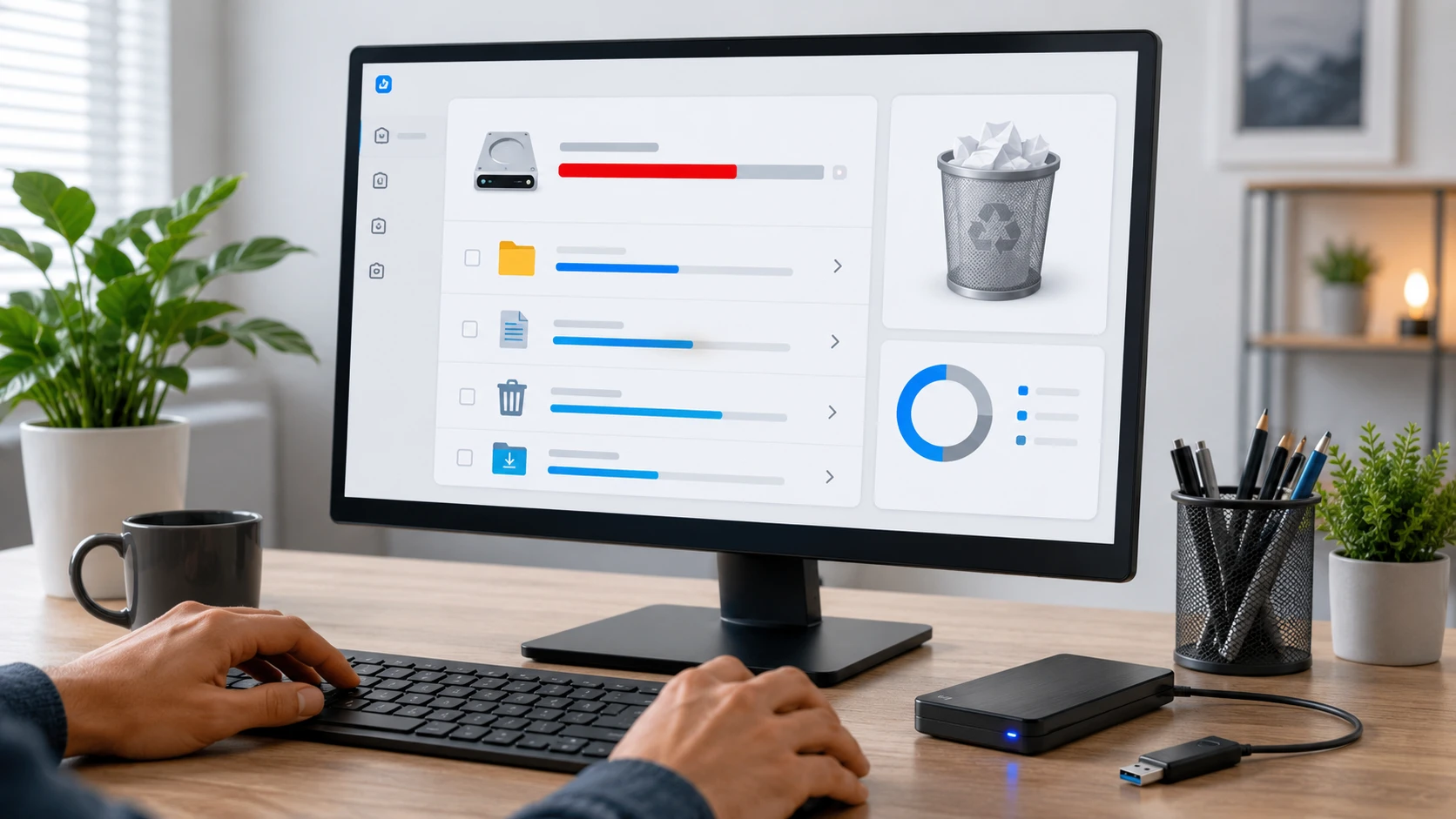
Диск C має дивну звичку заповнюватися саме тоді, коли комп’ютер потрібен найбільше. Вчора все працювало нормально, а сьогодні Windows пише, що місця майже немає. Програми відкриваються повільніше, оновлення не встановлюються, браузер важко дихає, а ви сидите й думаєте: “І що тепер видаляти?”
Спокійно. У більшості випадків місце на диску C можна звільнити без радикальних рішень. Не треба одразу перевстановлювати Windows, чистити системні папки вручну або видаляти все підряд. Найчастіше достатньо прибрати тимчасові файли, очистити кошик, переглянути папку “Завантаження”, видалити зайві програми й увімкнути нормальне автоматичне очищення.
Ця стаття — не для системних адміністраторів із трьома моніторами. Вона для звичайного користувача, який хоче зрозуміти, як звільнити місце на диску с. без страху зламати комп’ютер. Будемо рухатися простими кроками: що можна чистити сміливо, що краще перевірити двічі, а куди взагалі не варто лізти руками.
І так, диск C майже завжди найважливіший. На ньому зазвичай стоїть Windows, програми, кеші, оновлення, частина документів, робочий стіл і багато дрібних файлів, які непомітно ростуть місяцями. Саме тому він першим починає “червоніти” у Провіднику.
Як звільнити місце на Диску С через параметри Windows
Найбезпечніший старт — вбудовані інструменти Windows. Вони створені саме для того, аби прибирати зайве без ручного копирсання в системних папках. У Windows 10 і Windows 11 є розділ “Сховище”, де видно, що саме займає місце: програми, тимчасові файли, документи, фото, відео, кошик, системні дані.
Відкрийте “Параметри”, далі “Система”, потім “Сховище”. Там Windows покаже категорії файлів. Часто вже на цьому етапі стає ясно, хто винен. Наприклад, “Тимчасові файли” можуть займати кілька гігабайтів. А іноді папка “Завантаження” виглядає скромно, але всередині лежать старі інсталятори, архіви, відео, PDF-файли й дублікати фото.
Окремо зверніть увагу на “Рекомендації з очищення”. Windows може запропонувати видалити тимчасові файли, старі завантаження, файли попередньої інсталяції Windows або вміст кошика. Але не натискайте все бездумно. Подивіться, що саме система пропонує. Особливо з папкою “Завантаження”: там можуть бути документи, які ви ще не перенесли в потрібне місце.
Корисна функція — “Контроль пам’яті” або Storage Sense. Вона може автоматично чистити тимчасові файли й кошик, а також допомагати з файлами OneDrive, якщо вони збережені локально. Це зручно, бо не треба щотижня згадувати про прибирання. Але налаштування краще переглянути: як часто запускати очищення, коли чистити кошик, чи чіпати папку “Завантаження”.
| Що перевірити | Де знайти | Чи безпечно видаляти |
|---|---|---|
| Тимчасові файли | Параметри → Система → Сховище | Зазвичай так, але перегляньте список |
| Кошик | Робочий стіл або розділ “Сховище” | Так, якщо там немає потрібних файлів |
| Папка “Завантаження” | Провідник → Завантаження | Тільки після ручної перевірки |
| Старі програми | Параметри → Програми | Так, якщо ви ними не користуєтесь |
| Попередня версія Windows | Рекомендації з очищення | Так, якщо оновлення працює нормально і назад повертатися не треба |
Почніть із тимчасових файлів, бо там часто лежить “сміттєвий скарб”
Тимчасові файли — це службові залишки, кеші, файли оновлень, мініатюри, звіти, частини інсталяцій. Вони потрібні системі певний час, але потім часто просто займають місце. У нормальному житті користувач їх навіть не бачить. А диск C бачить. І страждає.
У розділі “Тимчасові файли” Windows покаже кілька пунктів. Наприклад, тимчасові файли інтернету, ескізи, кошик, файли оновлень, журнали. Частину можна чистити спокійно. Але є пункти, які потребують уваги. Наприклад, “Завантаження” — це не технічне сміття, а ваша особиста папка. Якщо поставити галочку автоматично, можна втратити потрібні документи.
Тому правило просте: системні тимчасові файли можна чистити через налаштування Windows. Особисті папки краще дивитися очима. Так, це займе 10 хвилин. Але ці 10 хвилин можуть врятувати важливу квитанцію, презентацію або фото, яке ви чомусь кинули в “Завантаження” і забули.
- відкрийте “Параметри” і перейдіть у “Сховище”;
- натисніть “Тимчасові файли”;
- перегляньте, які категорії пропонує Windows;
- не ставте галочку біля “Завантаження”, якщо не перевірили папку;
- натисніть очищення тільки після короткої перевірки.
Після такого очищення іноді звільняється 2–5 ГБ, а іноді й більше. Особливо після великих оновлень Windows або довгого періоду без прибирання.
Як звільнити місце на Диску С через папку “Завантаження”
Папка “Завантаження” — це маленький цифровий склад, про який усі забувають. Там лежать інсталятори програм, архіви, старі фото, відео з месенджерів, документи з банку, дублікати файлів і ще купа речей із назвами на кшталт “final_final_2.pdf”. Знайома картина?
Відкрийте папку “Завантаження” і відсортуйте файли за розміром. Це швидко покаже головних пожирачів місця. Часто один старий архів або відеофайл займає більше, ніж сотня документів. Далі перегляньте файли за датою. Усе, що не відкривалося рік, дуже часто вже не потрібне. Але краще не видаляти важливі документи одразу. Перенесіть їх у нормальні папки: “Документи”, “Робота”, “Фото”, “Навчання”.
Окремо дивіться інсталятори. Файли з розширенням .exe або .msi після встановлення програми зазвичай уже не потрібні. Якщо це не спеціальний драйвер або рідкісний інсталяційний файл, його можна прибрати. Але якщо сумніваєтеся, краще спершу перемістити на зовнішній диск або в хмару.
Не забувайте про робочий стіл. Він теж часто лежить на диску C. У багатьох користувачів там не тільки ярлики, а й відео, папки з фото, архіви, документи, скріншоти. Візуально це виглядає як “та там пару іконок”, а за фактом — кілька гігабайтів.
Видаліть програми, які давно не відкривали
Програми можуть займати багато місця. Особливо ігри, відеоредактори, старі версії дизайнерських інструментів, пакети драйверів, емулятори, офісні набори й програми, встановлені “на один раз”. Найкраще видаляти їх не через папку Program Files, а через “Параметри” → “Програми” → “Інстальовані програми”.
Відсортуйте список за розміром. Так ви одразу побачите важкі програми. Якщо бачите гру на 80 ГБ, у яку не грали пів року, відповідь очевидна. Якщо бачите незнайому системну програму від Microsoft, Intel, NVIDIA, AMD, Realtek або виробника ноутбука — не поспішайте. Деякі речі виглядають незрозуміло, але потрібні для роботи системи, звуку, відео або драйверів.
Тут працює кухонна логіка: прибираємо те, що точно зайве, а не те, що просто має дивну назву. Якщо не знаєте, що це за програма, краще перевірити її призначення або залишити. Місце можна знайти й без ризику.
| Тип програми | Чому займає місце | Що робити |
|---|---|---|
| Ігри | Можуть займати десятки гігабайтів | Видалити ті, в які давно не граєте |
| Відеоредактори | Мають кеш, плагіни, тимчасові файли | Очистити кеш у самій програмі або видалити стару версію |
| Старі месенджери | Зберігають медіа й кеш | Почистити кеш або перевстановити |
| Драйвери й утиліти виробника | Потрібні для роботи обладнання | Не видаляти без розуміння |
| Програми “на один раз” | Залишаються після разового завдання | Видалити через налаштування Windows |
Перенесіть фото, відео й архіви з диска C
Фото й відео — головні тихі пожирачі місця. Один сучасний телефон легко створює відеофайли на кілька гігабайтів. А якщо ви зберігаєте все на робочому столі або в “Документах”, диск C швидко забивається. Особливо на ноутбуках із SSD на 128 або 256 ГБ.
Якщо в комп’ютері є диск D, перенесіть туди великі папки. Наприклад, “Фото”, “Відео”, “Архіви”, “Проєкти”. Якщо другого диска немає, можна взяти зовнішній SSD або HDD. Для важливих файлів краще мати копію в двох місцях. Бо звільнити місце — добре, але втратити сімейні фото через один несправний диск — дуже боляче.
Хмара теж може допомогти. OneDrive, Google Drive, Dropbox та інші сервіси дозволяють тримати частину файлів онлайн. У OneDrive є режим, коли файл видно на комп’ютері, але він не займає повний обсяг на диску, поки ви його не відкриєте. Це зручно для документів і фотоархівів, але потребує нормального інтернету.
- перенесіть великі відео на диск D або зовнішній накопичувач;
- видаліть дублікати фото після перевірки;
- не тримайте архіви проєктів на робочому столі;
- увімкніть “Файли на вимогу” в OneDrive, якщо користуєтесь ним;
- зробіть резервну копію важливих файлів перед великим прибиранням.
Очистіть кошик, але спершу загляньте всередину
Кошик — це не магічне зникнення файлів. Коли ви видаляєте файл звичайним способом, він часто просто переїжджає в кошик і далі займає місце на диску. Тому можна видалити 20 ГБ відео й не побачити жодного результату, поки кошик не очищено.
Але не поспішайте. Відкрийте кошик і швидко перегляньте, що там є. Іноді туди випадково потрапляє потрібна папка. Якщо все нормально, натисніть “Очистити кошик”. Це один із найпростіших способів повернути місце.
Можна налаштувати автоматичне очищення кошика через Storage Sense. Наприклад, файли, які лежать там понад 30 днів, будуть прибиратися автоматично. Це зручно, якщо ви часто забуваєте про кошик. Але якщо ви любите тримати там “на всяк випадок”, краще не ставити дуже короткий термін.
Не лізьте вручну в системні папки
Ось важливий момент. Не видаляйте вручну файли з папок Windows, Program Files, Program Files (x86), System32, DriverStore або незрозумілих системних каталогів. Навіть якщо якась папка здається великою. Навіть якщо в інтернеті хтось написав: “Я видалив, і все норм”. У вас може бути не норм.
Системні папки — це як технічна кімната в будинку. Там не завжди красиво, але багато речей тримають усе на місці. Якщо прибрати не те, можуть зникнути драйвери, зламатися оновлення, перестати запускатися програми або Windows почне поводитися дивно.
Якщо дуже хочеться глибокого аналізу, можна скористатися програмами для перегляду зайнятого місця, наприклад TreeSize Free або WinDirStat. Вони показують, які папки найбільші. Але навіть із ними правило те саме: аналізувати можна, видаляти системне навмання — ні.
Краще чистити через офіційні інструменти Windows, налаштування самих програм і ручний перегляд особистих файлів. Це повільніше, зате безпечніше.
Ще кілька способів, якщо місця все одно мало
Якщо базове прибирання не допомогло, можна піти трохи глибше. Наприклад, перевірити кеш браузера. Chrome, Edge, Firefox та інші браузери зберігають тимчасові файли, картинки, фрагменти сайтів. Це прискорює відкриття сторінок, але з часом кеш може розростися. Очистити його можна в налаштуваннях браузера.
Також перевірте месенджери. Telegram, WhatsApp, Viber, Discord можуть зберігати фото, відео, голосові повідомлення й документи. У самих програмах часто є розділ “Дані та сховище” або “Кеш”. Там можна прибрати медіа без видалення чатів. Але уважно читайте, що саме очищаєте.
Якщо у вас увімкнена гібернація, файл hiberfil.sys може займати кілька гігабайтів. Гібернація дозволяє комп’ютеру зберігати стан системи на диск і швидше повертатися до роботи. Якщо ви не користуєтесь цією функцією, її можна вимкнути через командний рядок від імені адміністратора командою powercfg -h off. Але якщо не впевнені, краще залишити як є.
Ще один варіант — перенести стандартні папки на інший диск. Наприклад, “Документи”, “Зображення”, “Відео”. Це зручно, якщо диск C маленький, а диск D великий. Так нові файли не будуть автоматично осідати на системному диску.
- очистіть кеш браузера через його налаштування;
- перевірте кеш Telegram, WhatsApp, Viber або Discord;
- видаліть старі точки відновлення, якщо точно розумієте наслідки;
- перенесіть папки “Фото” і “Відео” на інший диск;
- розгляньте більший SSD, якщо диск C постійно переповнений.
Скільки вільного місця варто залишати на диску C
Немає однієї магічної цифри для всіх. Але практично краще не доводити диск C до червоної зони. Windows потрібне місце для оновлень, тимчасових файлів, кешу, роботи програм і нормального обміну даними. Якщо вільно лише 1–2 ГБ, система може гальмувати й сваритися при кожному оновленні.
Для комфортної роботи бажано мати хоча б 15–20 ГБ вільного місця. Якщо ви працюєте з фото, відео, великими архівами або іграми, краще більше. На маленьких SSD це не завжди легко, але тоді особливо важливо не тримати важкі файли на робочому столі й у “Завантаженнях”.
І тут чесна порада: якщо ви вже все почистили, а місця все одно мало, проблема може бути не в безладі, а в розмірі диска. Windows, програми й оновлення стали важчими. SSD на 128 ГБ сьогодні швидко здається тісним, особливо якщо це єдиний диск у ноутбуці.
FAQ
Чому диск C так швидко заповнюється?
Бо на ньому часто стоїть Windows, програми, оновлення, кеші, кошик, робочий стіл і папка “Завантаження”. Усе це накопичується непомітно.
Чи можна видаляти папку Windows.old?
Так, але краще через “Рекомендації з очищення” або “Тимчасові файли”. Робіть це лише тоді, коли система після оновлення працює нормально.
Чи безпечно чистити тимчасові файли?
Зазвичай так, якщо робити це через налаштування Windows. Але папку “Завантаження” краще перевірити вручну.
Чому після видалення файлів місце не з’явилося?
Ймовірно, файли потрапили в кошик і досі займають місце. Відкрийте кошик, перевірте вміст і очистіть його.
Чи можна видаляти файли з Program Files?
Ні, вручну краще не чіпати. Програми треба видаляти через “Параметри” або офіційний деінсталятор.
Що робити, якщо диск C маленький?
Перенесіть фото, відео й архіви на диск D, зовнішній накопичувач або в хмару. Якщо місця все одно мало, варто подумати про більший SSD.
Який найшвидший спосіб звільнити кілька гігабайтів?
Перевірте тимчасові файли, кошик, папку “Завантаження” і великі програми. Саме там найчастіше знаходиться швидкий результат.
Висновок: чистити диск C треба спокійно, а не з паніки
Як звільнити місце на диску с.? Почніть із простого: “Сховище” в параметрах Windows, тимчасові файли, кошик, папка “Завантаження”, старі програми, великі фото й відео. У більшості випадків цього вже достатньо, аби комп’ютер видихнув.
Головне — не видаляти системні файли вручну. Не чіпати папки з дивними назвами тільки тому, що вони великі. Не чистити все однією кнопкою, якщо не розумієте, що саме буде видалено. Безпечне очищення — це не про швидкість, а про здоровий глузд.
Диск C любить порядок. Не ідеальний, ні. Просто базовий. Коли завантаження не перетворюються на склад, кошик не зберігає файли роками, а великі відео не лежать на робочому столі, Windows працює спокійніше.
І якщо місця знову стає мало через тиждень після очищення, це сигнал. Можливо, треба змінити звички зберігання файлів. А можливо, вашому комп’ютеру вже потрібен більший накопичувач. І це не провал. Просто цифрове життя стало важчим, ніж кілька років тому.


Залишити відповідь